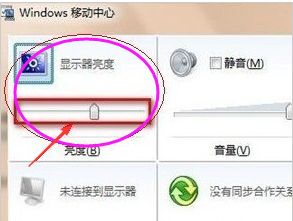


随着科技的发展,笔记本电脑已成为我们日常生活和工作中不可或缺的工具,在使用笔记本的过程中,调节屏幕亮度是一个常见的需求,本文将详细介绍如何调节笔记本屏幕亮度,帮助您更好地使用您的设备。
通过快捷键调节亮度
大多数笔记本电脑都配备了调节亮度的快捷键,这些键位于键盘上的功能键区(Fn)与亮度键(通常标有太阳或类似的亮度符号)组合使用,按下“Fn”键同时按下亮度增加或减小键,即可实现屏幕亮度的调节。
通过系统设置调节亮度
除了使用快捷键,您还可以通过操作系统的设置来调节屏幕亮度,以下是不同操作系统的设置方法:
Windows系统:
(1)点击开始菜单,选择“设置”。
(2)在设置中,选择“系统”选项。
(3)在“显示”选项卡下,找到亮度滑块,通过滑动条调节屏幕亮度。
macOS系统:
(1)点击苹果菜单(Apple Menu),选择“系统偏好设置”。
(2)在系统偏好设置中,选择“显示器”。
(3)在显示器设置中,找到亮度滑块,通过滑动条调节屏幕亮度。
通过第三方软件调节亮度
除了以上两种方法,还可以通过安装第三方软件来调节笔记本屏幕亮度,这些软件可以提供更详细的设置选项,满足用户的个性化需求,您可以在应用商店或软件下载平台上搜索相关软件并安装。
注意事项
在调节笔记本屏幕亮度时,请注意以下几点:
- 避免将屏幕亮度调至过高,以免对眼睛造成伤害。
- 在室外使用时,根据环境光线调整屏幕亮度,以获得更好的视觉效果。
- 调节亮度时,请确保关闭正在运行的其他应用程序,以免影响调节效果。
- 如果您的笔记本连接了外部显示器,可能需要单独调节外部显示器的亮度。
调节笔记本屏幕亮度是一个简单的操作,您可以通过快捷键、系统设置或第三方软件来实现,希望本文的介绍能帮助您更好地使用您的笔记本电脑。