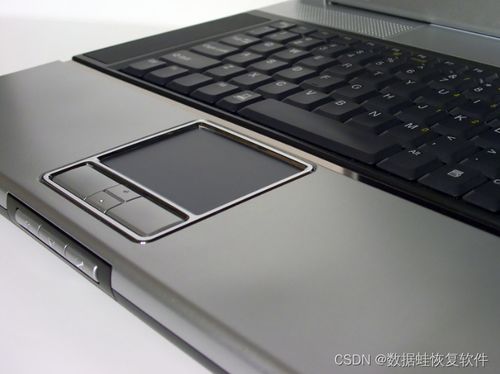


本文将探讨笔记本电脑触摸板无反应的问题及其可能的原因,同时提供解决方案,帮助您快速恢复触摸板的正常使用。
问题现象
在使用笔记本电脑时,突然发现触摸板无法响应,鼠标无法移动或点击,这是许多用户可能遇到的问题,这种情况可能会影响用户的操作体验,尤其是在没有外接鼠标的情况下。
可能原因
- 驱动程序问题:触摸板驱动程序可能损坏或过时,导致触摸板无法正常工作。
- 硬件故障:触摸板本身可能存在硬件故障,如损坏或连接不良。
- 操作系统设置:操作系统中的某些设置可能导致触摸板被禁用或配置不正确。
- 病毒或恶意软件:某些病毒或恶意软件可能干扰触摸板的工作。
解决方案
检查驱动程序
您应该检查并更新您的触摸板驱动程序,您可以访问您的电脑制造商的官方网站,下载并安装最新的驱动程序,如果您不确定如何操作,可以参考相关的在线教程。
检查硬件
如果更新驱动程序后问题仍然存在,您可能需要检查触摸板硬件,这可能涉及到拆卸电脑(如果您有相关的技能和工具),检查触摸板的连接是否良好,如果您不确定如何操作,建议寻求专业人员的帮助。
检查操作系统设置
在操作系统中,可能存在一些设置导致触摸板被禁用,您可以进入系统设置,检查触摸板的设置,确保它被启用并且配置正确。
扫描病毒或恶意软件
如果以上方法都无法解决问题,您可能需要运行病毒扫描或恶意软件扫描,有些病毒或恶意软件可能会干扰电脑的正常运行,包括影响触摸板的正常工作,使用杀毒软件进行全盘扫描并清除可能的病毒或恶意软件。
预防措施
- 定期更新驱动程序:定期更新您的电脑驱动程序,包括触摸板驱动程序,以确保其正常运行。
- 避免硬件损坏:小心使用电脑,避免在操作过程中对电脑硬件造成损坏。
- 注意操作系统设置:定期检查并调整操作系统设置,确保电脑的硬件配置正确。
- 保持电脑安全:定期更新并运行杀毒软件,保持电脑的安全和稳定。
笔记本电脑触摸板无反应的问题可能是由多种原因导致的,包括驱动程序问题、硬件故障、操作系统设置以及病毒或恶意软件的干扰,本文提供了针对这些问题的解决方案和预防措施,希望能帮助您快速恢复触摸板的正常使用并保护您的电脑安全。